5 gode råd til Zoom og online møder
Praktisk information:
Når du kommer ind i ”møderummet” må du meget gerne som det første, skrive dit navn og dit BNI-team under dit billede, så vi alle ved hvem vi er sammen med.
Det gør du ved at klikke på de tre prikker der kommer frem, når du fører din mus over dit billede (eller højreklikke på dit billede), og vælger ”Rename”.


#1 Vær forberedt
Vær altid forberedt foran skærmen og klar til at ”møde” til tiden – præcis som du ville gøre ved et almindeligt BNI-møde. Det mest forstyrrende for et virtuelt møde, ud over deltagere der kommer for sent, er:
· Teknik, der driller
· Forbindelser der tabes
· Deltagere som ikke kan logge på
· Dårlig belysning, så man ikke kan se hinanden
· Dårlig lyd så man ikke kan høre hinanden
· Eksterne støjkilder
Sørg derfor for, inden mødet starter, at checke din lyd og billede herunder lysforhold. Det kan hjælpe dig til at du fx ikke sidder med baggrundsbelysning, og derfor bliver en sort silhuet.
Check at dit kamera filmer dig forfra og ikke nedefra. Hvis dit kamera filmer dig nedefra, vil de øvrige deltagere nemlig kigger dig op i næsen, i stedet for ind i øjnene.
Sørg i øvrigt også for, at du sidder i rolige omgivelser, hvor du bliver forstyrret mindst muligt.


Inden du deltager i mødet, vil en boks poppe op, hvor du kan teste lyd og billede, inden du går ind i “møderummet”.
🔊 Tryk på feltet med lyd, og vælg “Test speaker and microphone” for at teste din lyd.
🎥 Tryk på feltet med kamera, for at vælge hvilket kamera der skal bruges.
#2 Brug altid dit kamera
Når du holder online-møde, så er det vigtigt at alle bruger kamera – og det er der flere grunde til:
- Det vil blive kedeligt at holde møde, hvis du ikke kan se personen/personerne du taler med
- Du mister hurtigt koncentrationen, hvis du skal kigge på en inaktiv skærm
- Når man tænder for kameraet, giver det mere liv og interaktion i mødet
- Det vil også give en forbedret kommunikation, da man her kan bruge nonverbal kommunikation, som faktisk udgør 2/3 af kommunikation mellem mennesker
På denne måde vil man heller ikke tale i munden på hinanden, da man lettere kan tyde, hvornår den anden person er færdig med at tale.
Husk også på at mødet mister sin effektivitet, hvis personen på den anden side af skærmen tjekker mails, taler i telefon eller er på Facebook imens andre taler.
Det er meget simpelt – vi skal blot alle sammen være på, på samme måde som vi ville have været det, hvis vi havde siddet til et fysisk BNI-møde.
#3 Se ind i kameraet
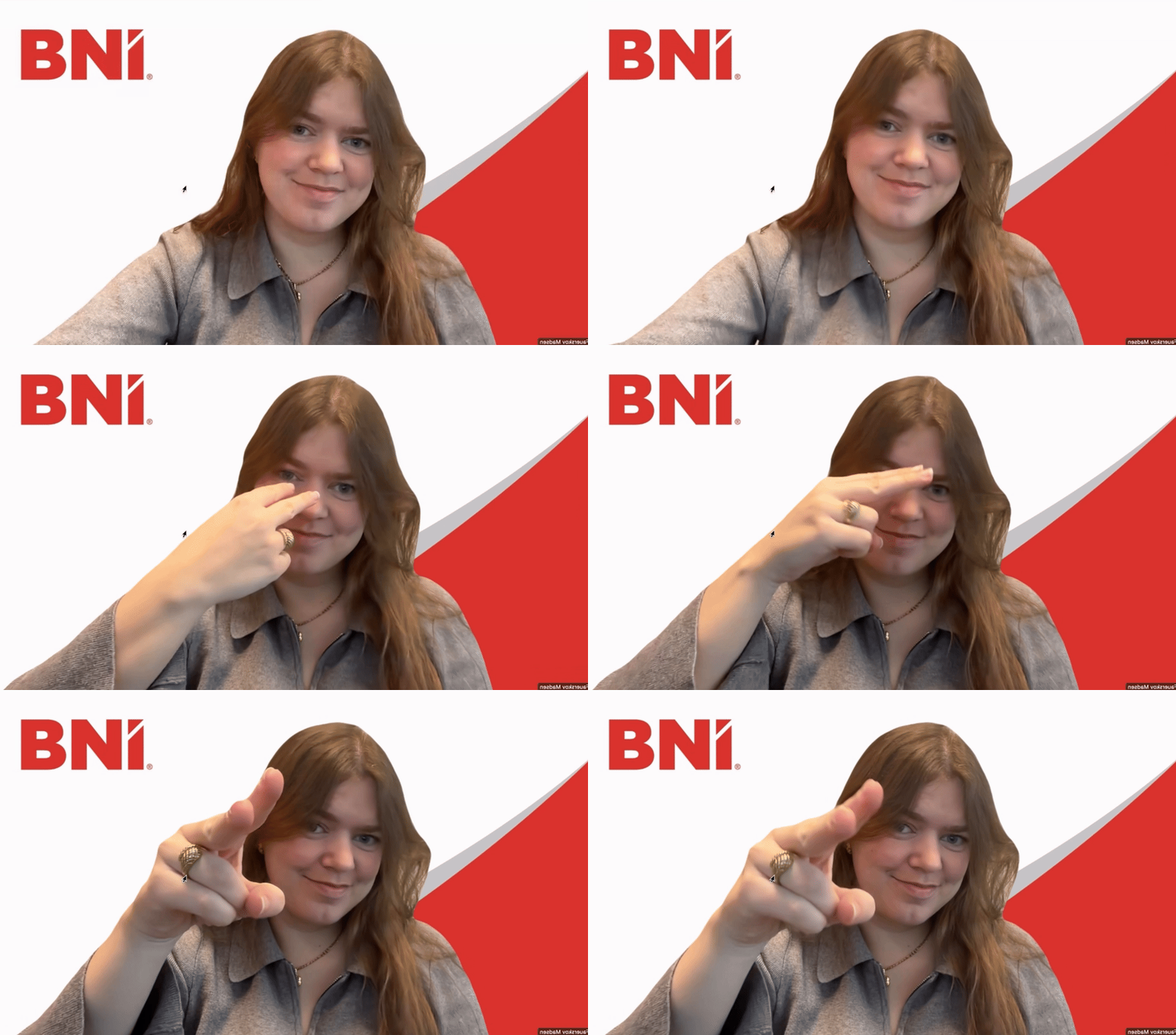
Det er vigtigt at alle deltagere ser ind i kameraet, ikke mindst når de taler. Når vi ser ind i kameraet bliver mødet mere personligt og imødekommende, end hvis folk kigger ned i bordet. Når du holder fysiske møder kigger du også folk i øjnene, og ikke ned i bordet.
Mange kigger på de andre deltagere eller sig selv på skærmen, og det flytter dine øjne længere ned på skærmen, og du vil ikke længere have øjenkontakt med personen der taler. Det kan virke afvisende, hvis deltagerne ikke kigger på dig når du taler – og det vil de gøre ved at kigge ind i kameraet.
#4 Prioritér lyden
Når man afholder onlinemøder, er det meget vigtigt at lyden er god. Både for deltagerne og dig selv. Faktisk er god lyd vigtigere end god billedkvalitet. Dårlig lyd kan forringe koncentrationen og frarøver mødet energi.
Brug headset med mikrofon, med mindre du fx har et eksternt webkamera med en indbygget mikrofon, der er væsentligt bedre end den indbyggede mikrofon i computeren. Det er meget sjældent optimalt med computerens indbyggede mikrofon.
Det handler også om at skabe balance i forhold til lydstyrke på din computer, så de andre fx ikke hører genklang eller baggrundsstøj. Hav fokus på hvordan du taler. Du skal tale tydeligt og mod mikrofonen.

#5 Brug mute-knappen
Det er ikke bare OK, men en nødvendighed at mute dig selv, når ikke du taler. Ligeså kan du mute hvis du taler og fx bliver forstyrret af dine børn, din hund, kat eller….. På den måde undgår vi baggrundsstøj, og bliver ikke forstyrret af mange lyde på én gang.
Mute-knappen er nederst i venstre hjørne.
